| 画像の縮小の方法 |
インターネット用に画像を小さくします。
ここでは【縮小専門】というフリーソフトを使います。
このアドレスをクリックすると、ダウンロードができるページに移動します。
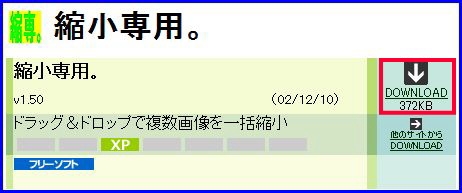 表示されたページ中央の
【DOWNLOAD】赤い枠のところをクリックすると、ダウンロードが始まります。
ダウンロードが始まらないときは↓赤い枠【ShukuSen150.exe】をクリックします。
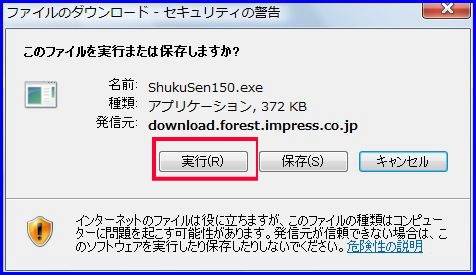
 セキュリティの警告が出ても【実行】をクリックします。
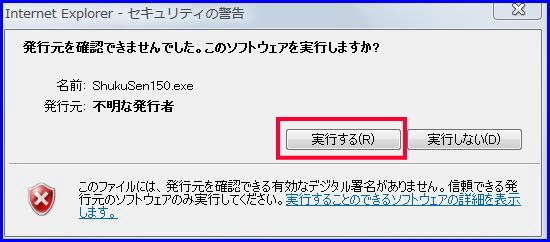
 再度、聞いてきても【実行する】をクリックします。
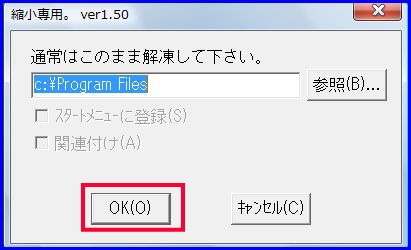
 縮小専用の解凍、保存場所をきいてきます。
このまま【OK】をクリックします。
 デスクトップに
 のアイコンができます。 のアイコンができます。アイコンをダブルクリックして起動します。
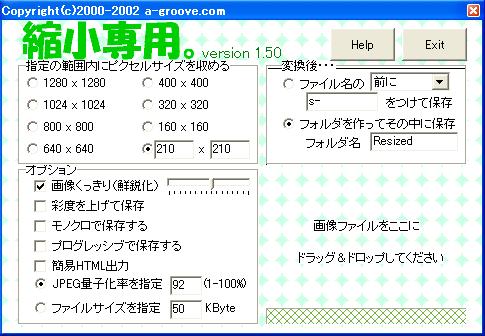 が表示される。 マイピクチャーからフォルダを開く 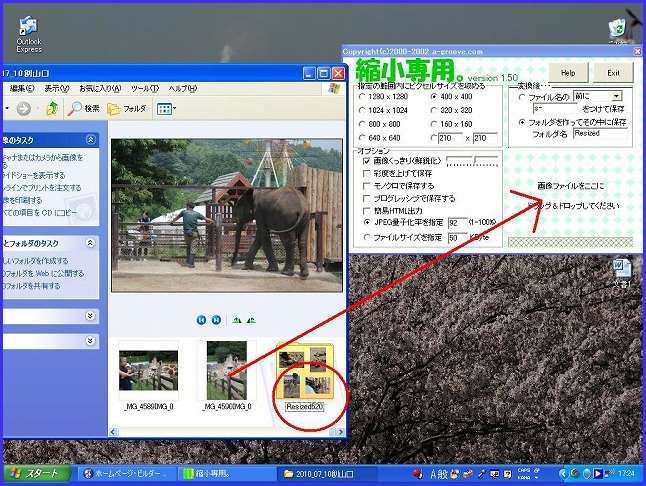 撮影会報告に使用する画像縮小は 400ピクセルにチェックを入れ、縮小したい画像をドラッグ&ドロップする Resizedフォルダができて400ピクセルの画像が保存される Resizedの後ろに400を記入 Resized400のフォルダを開く 210ピクセルにチェックを入れ全ての画像をドラッグ&ドロップする Resizedフォルダができて210ピクセルの画像が保存される Resizedの後ろに210を記入 これで画像のフォルダ内に400ピクセルと210ピクセルの縮小フォルダができる 例会報告に使用する画像縮小は 3枚組み写真は520ピクセル 単写真は320ピクセルにする |
| 画像の ア ッ プロー ド |
画像メニューの画像フォルダをクリック 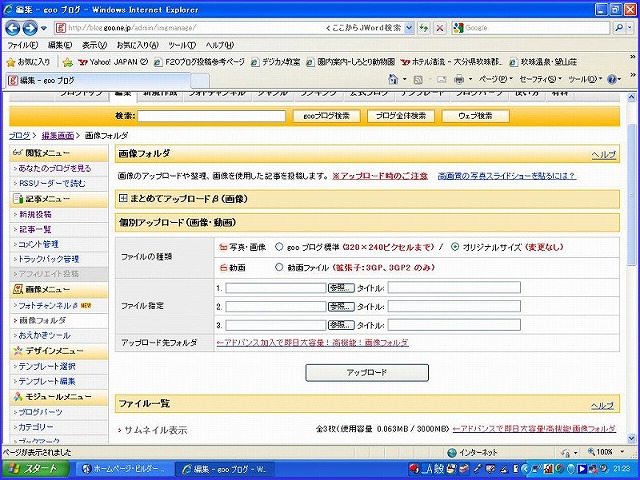
オリジナルサイズにチェックを入れる 参照から組み写真の520ピクセル画像単写真は320ピクセルの画像 (撮影会報告は400ピクセルと210ピクセルを2枚) タイトルとピクセル数も記入 アップロードをクリック 下に画像ができる 新規投稿をクリック 右側に画像が表示される 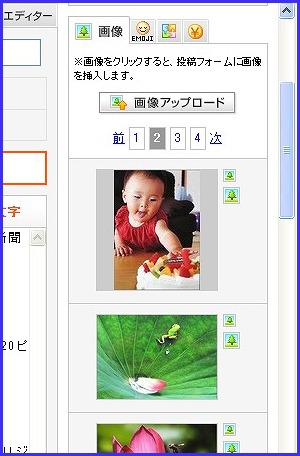 これでアップロードの出来上がり 右側の小さい木の印がサムネイル 大きいのがオリジナルサイズ 画像を入れる場所にカーソルを置き 小さい木をクリックするとサムネイル画像がアップされる 大きい木をクリックするとそのままのサイズでアップされる |
| サムネイル画像をクリックで大きく表示する方法 | 県本部の質問ブログ OKAYAMA PHOTO ブログの助っ人で詳しく説明して下さっています。 サムネイル画像には target="_blank"を記入しましょう オリジナルサイズで見ることができます |